
News
JLCPCB様より制作費のご支援をいただきました!
2026.10.26
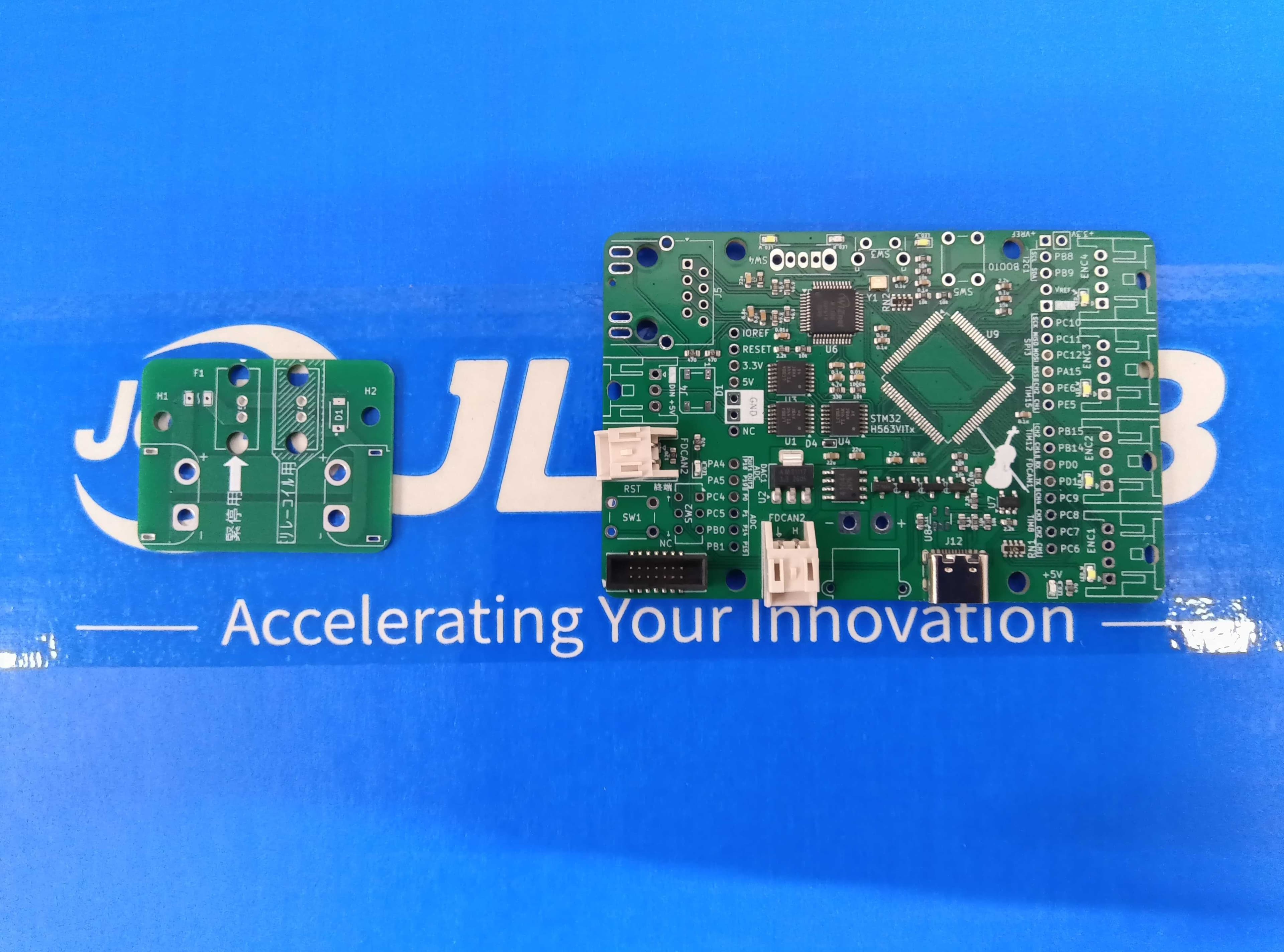
NHK学生ロボコン2027にさきがけて、JLCPCB様より基板制作費のご支援をいただきました! ※この記事には、一部宣伝・広告に類する内容が含まれております。
NHK学生ロボコン2027に向けて支援をいただきました!
今回製作した基板とその説明
今回、JLCPCB様のご支援を受けて製作した基板は以下の2つです。
- Expander_Sparco_v3.2
- Emergency_Stop
Expander_Sparco_v3.2
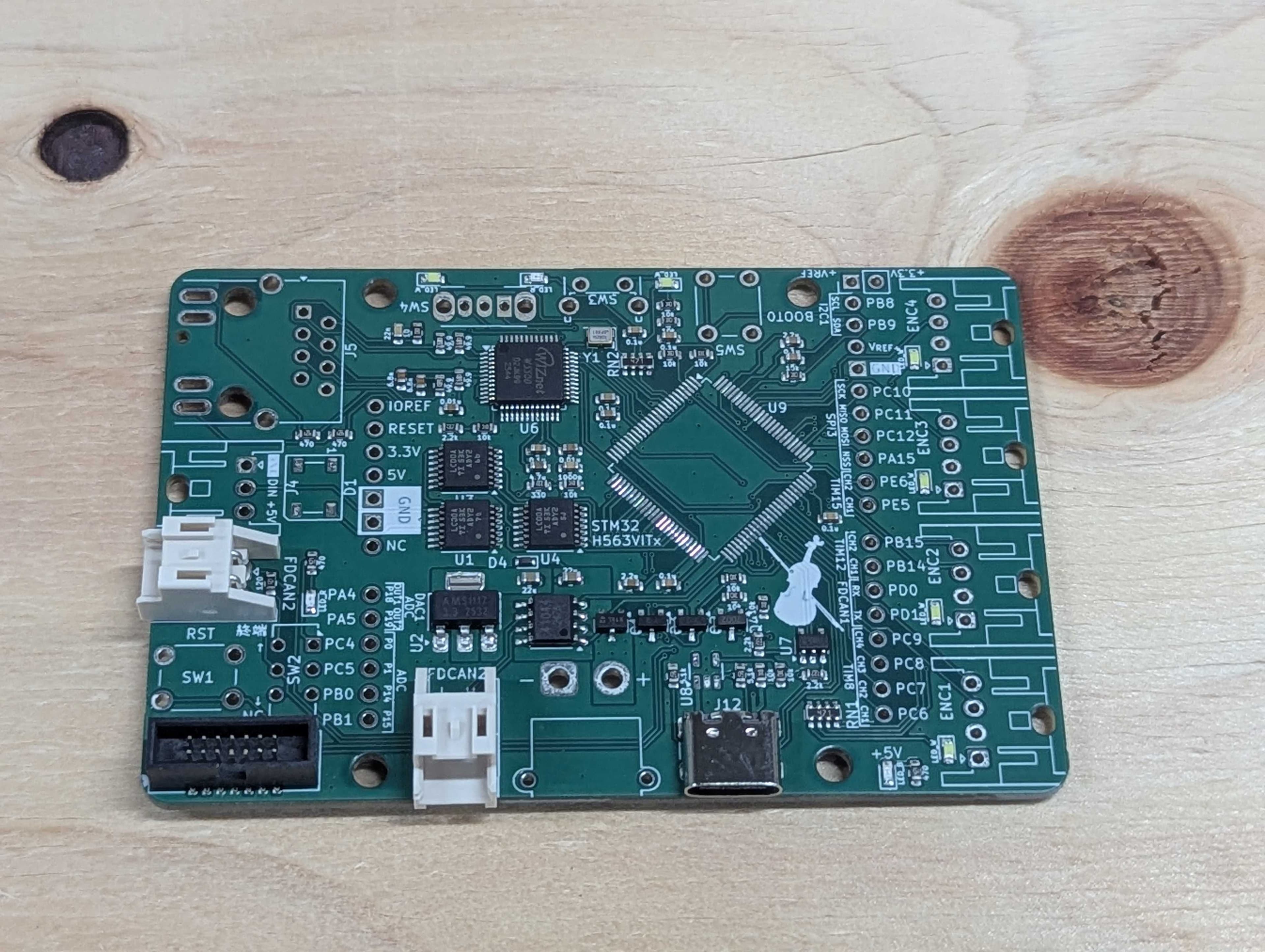
汎用基板であるExpander_Sparco_v3.2を増産しました。 基板の詳細についてはこちらをご覧ください。
届いた基板が以下の画像です。何度も発注していますが、今回も非常にきれいな仕上がりでした。 細かい文字もはっきりしていて、特にズレているような部分も見当たりません。
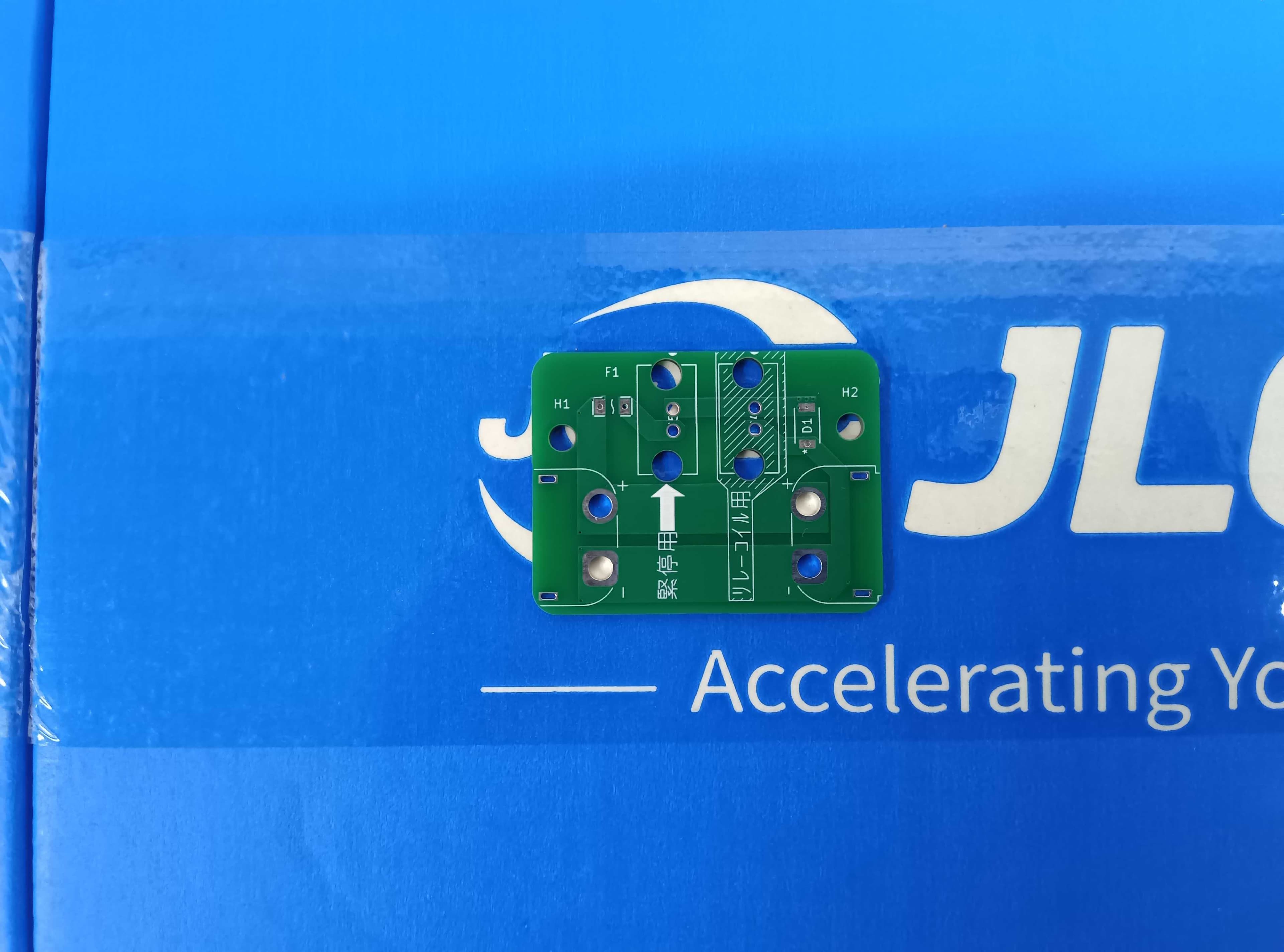
緊急停止
この回路は、緊急停止スイッチによってリレーを制御し、他基板への電源を安全に遮断するためのものです。 左下には LiPo バッテリー、右下にはリレーを接続し、左上には緊急停止スイッチ、右上にはリレー駆動回路を配置します。
緊急停止スイッチが導通するとリレーが作動して他基板へ電源が供給され、スイッチが開くとリレーが遮断されて電源が停止します。これにより、即座に電源遮断が可能になります。
また、この基板にはヒューズやフライバックダイオードを搭載できるため、過電流保護や逆起電力対策を行うことで、安全性をより高めることができます。
JLCPCB様でのPCBAの発注方法
発注方法はNHK2024でのご支援の記事と同じ内容です 設定で時間がかかるものと思っていましたが、Kicadだとプラグインで簡単に出来ました。 私が今回発注に使用したファイルは以下の手順で生成しています。 (使用環境 Windows11 Kicad9)
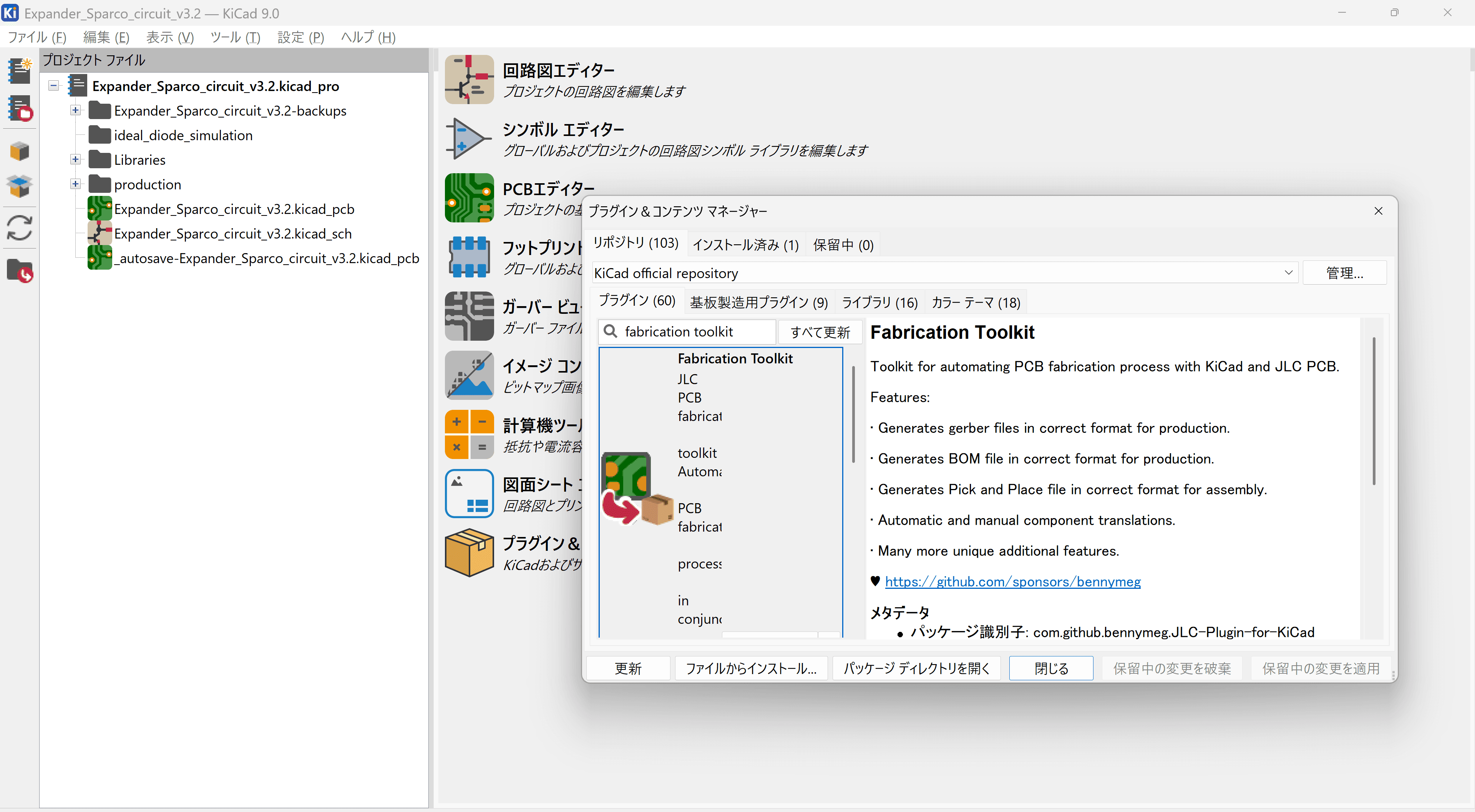
1. プラグイン導入
プラグイン&コンテンツ マネージャーから「Fabrication Toolkit」を選択してインストール
2. 素子選択
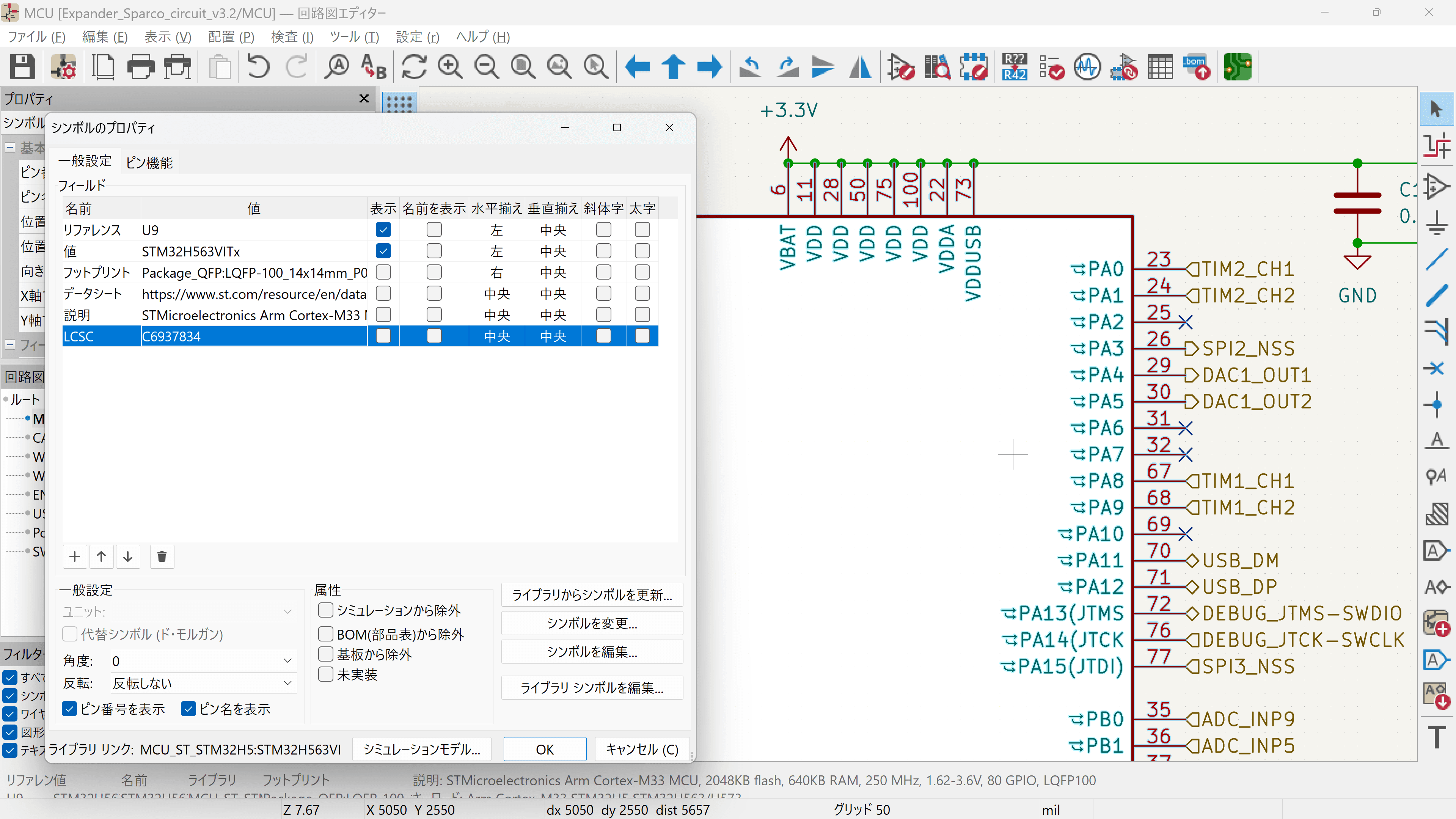
以下のURLから素子を選定し、KiCadの回路図シンボルのフィールドにLCSCという欄を追加して、値に選定した素子のコードを入力する。 「JLCPCBの素子リストURL」
※LCSCという欄を作りコードを入力しなくても、ファイル生成時に抵抗やコンデンサ等だと予測して出力してくれるみたいですが、たまに違うことや、実装に値段がかかる素子の場合もあるので注意が必要です。
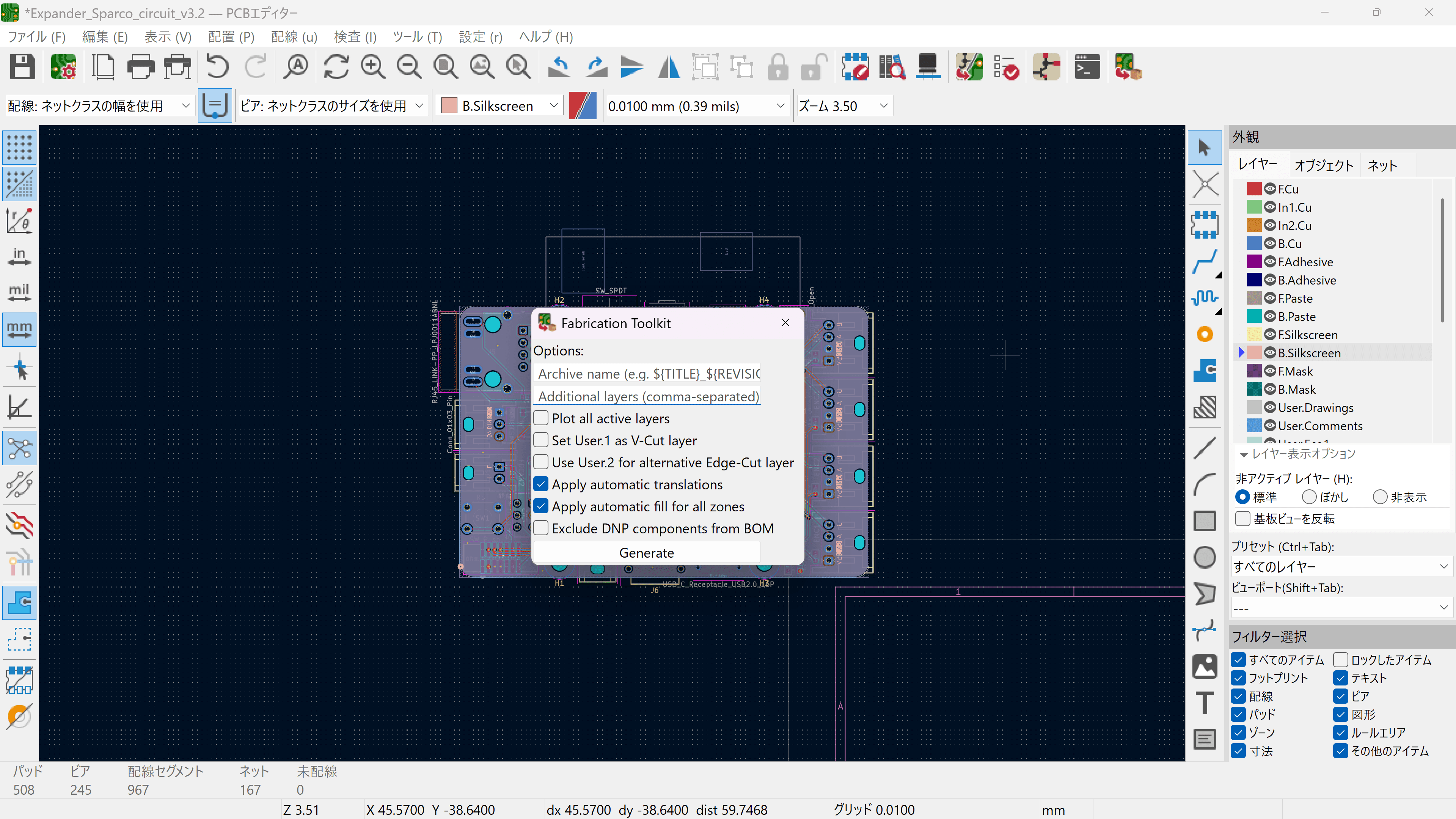
3. ファイル生成
追加したプラグインのGenerateを選択。 →追加した素子のコードによって自動的に素子の位置情報などのファイルを勝手に生成してくれます。
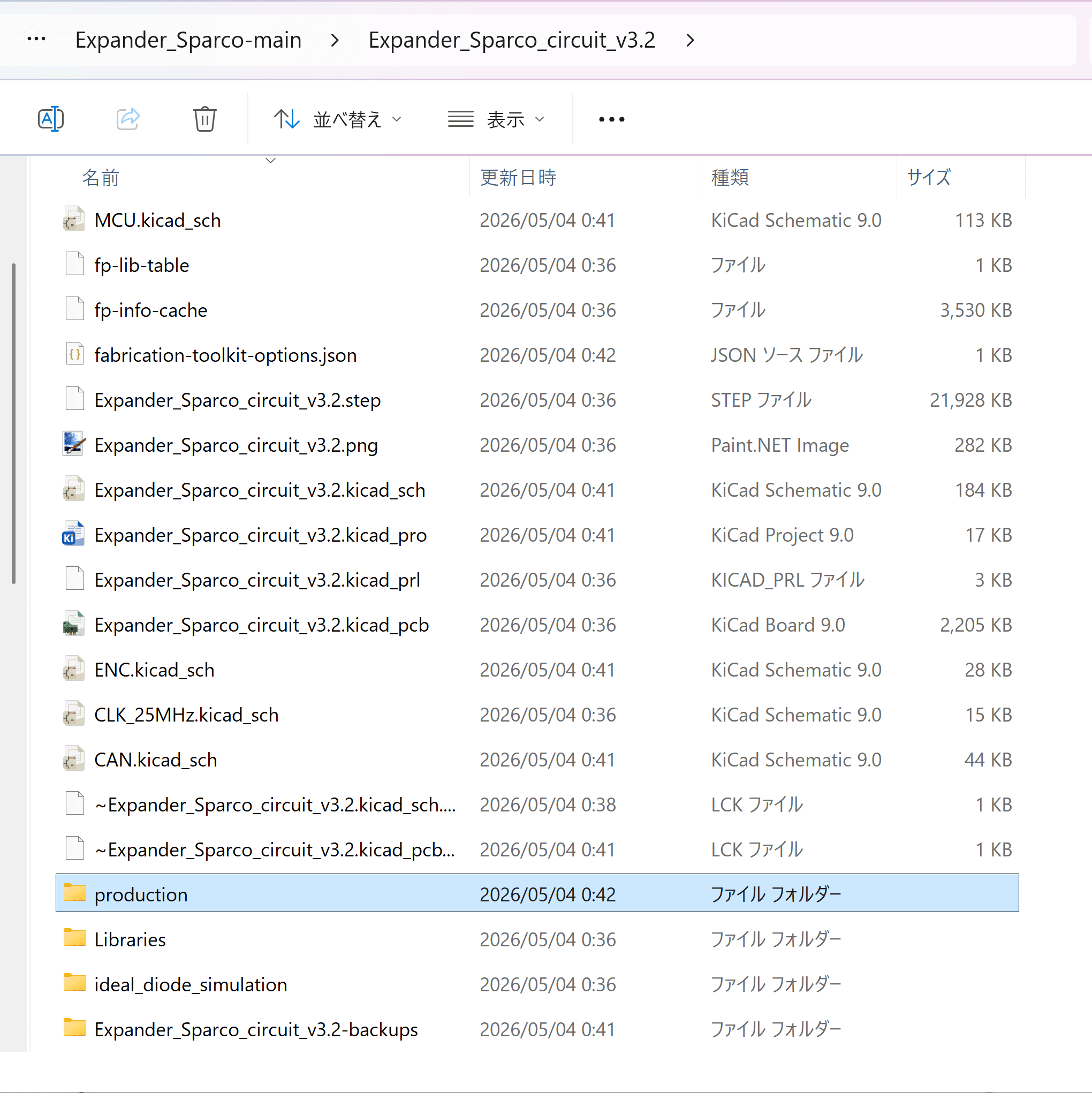
上のようにディレクトリ直下にフォルダが生成されその中に発注に必要なファイルがすべて入っています。
4. 基板データのアップロード
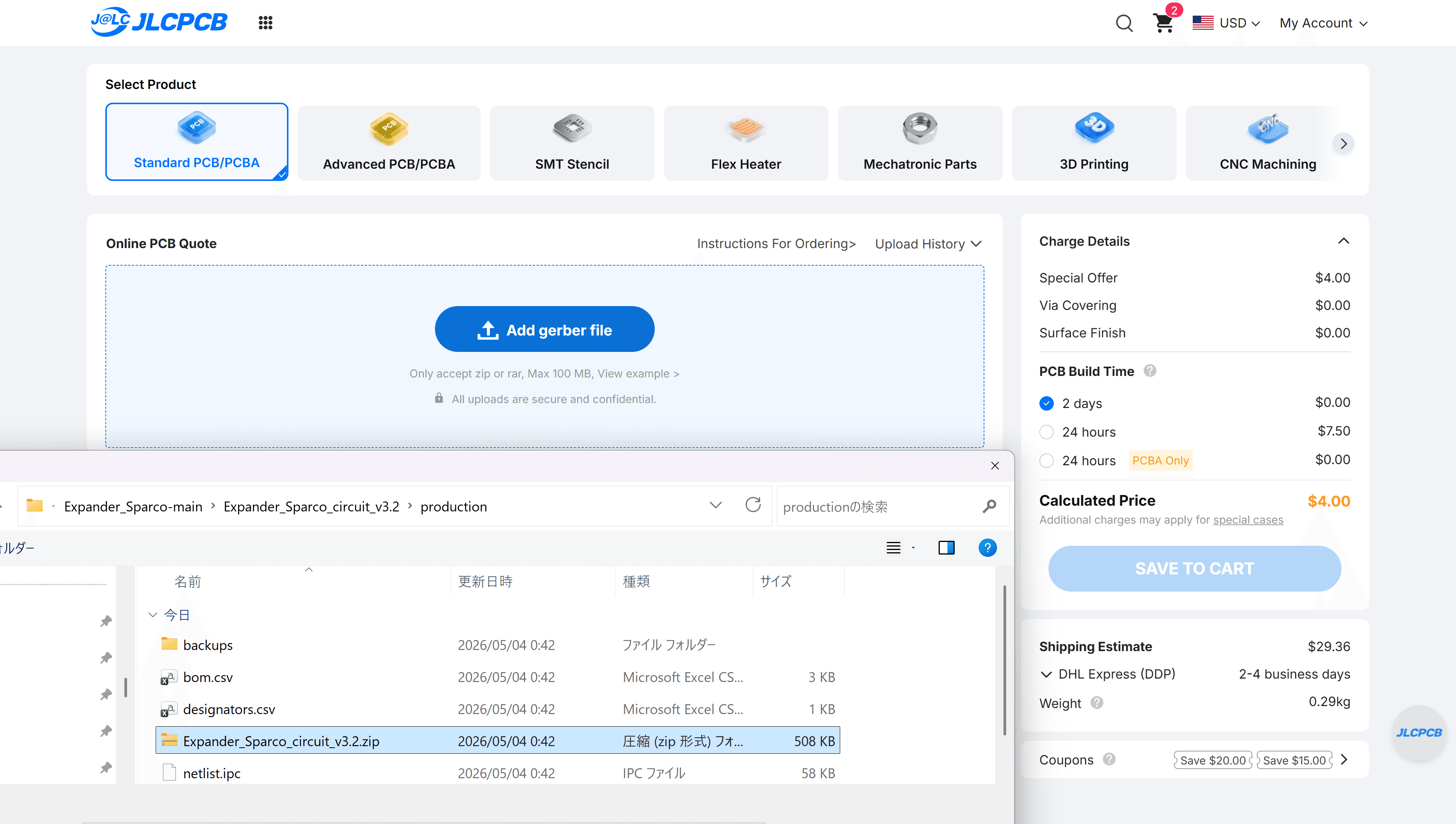
ここからはJLCPCBの発注画面での操作です。通常の基板通り、Gerberデータとドリルデータのファイルをまとめたzipファイルをアップロードします。 →実はこのzipファイルも、先の手順で行った「production」のフォルダ下に生成されています。(設定とか忘れることがないので、とても楽ですね)
5.PCBAのオプションを設定
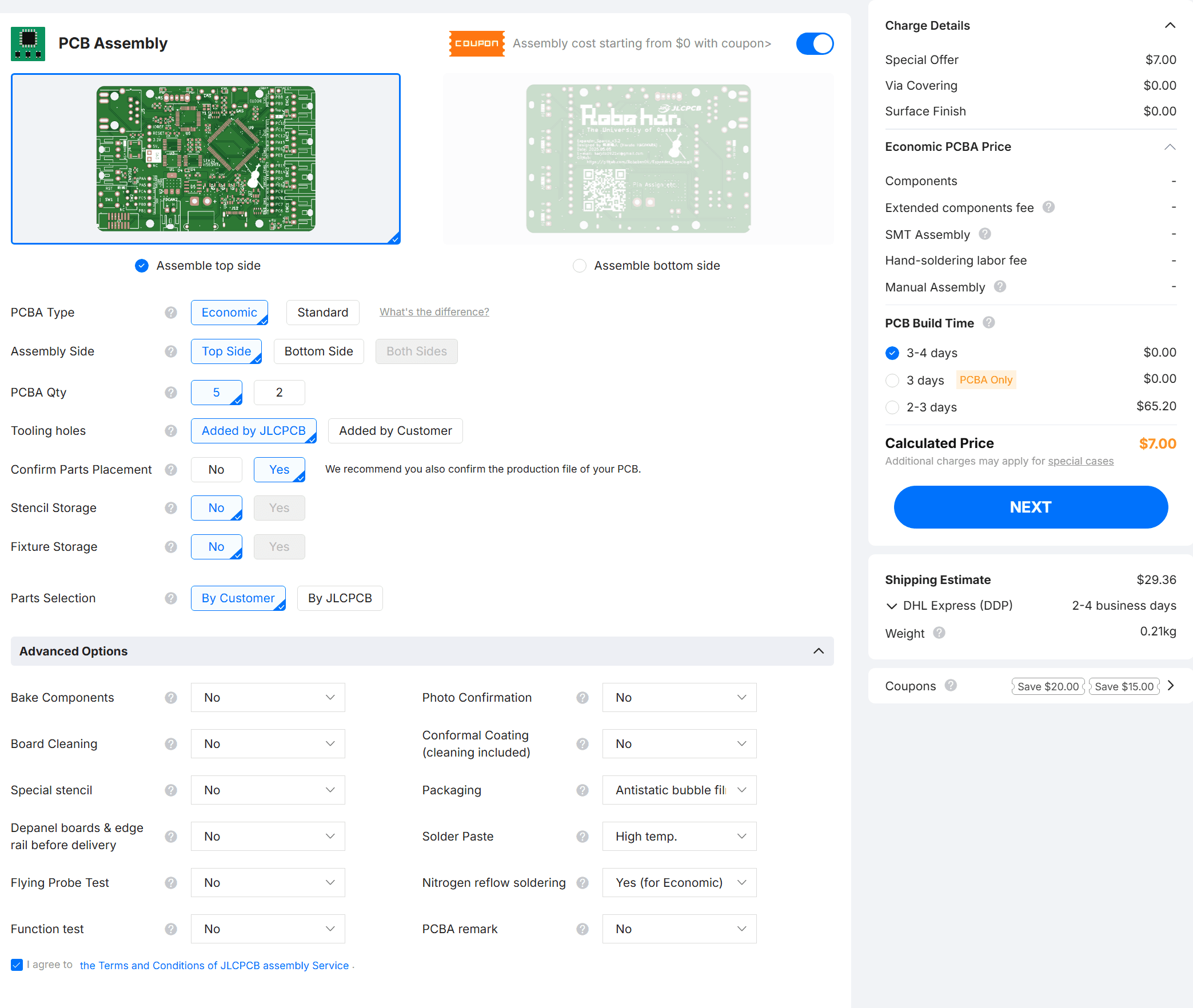
PCB Assemblyを有効にして、「実装面(Assembly Side)」、「実装する枚数(PCBA Qty)」、「実装後のズレの確認(Confirm Parts Placement)」に関して確認します。 (最後のはオプションなので、デフォルトでは無効になっていますが、ほぼ値段変わらないので、今回は有効にしています。) 上記の設定が終われば「Confirm」をクリックして実装する部品などのデータを上げていきます。
6. PCBAに関するデータをアップロード
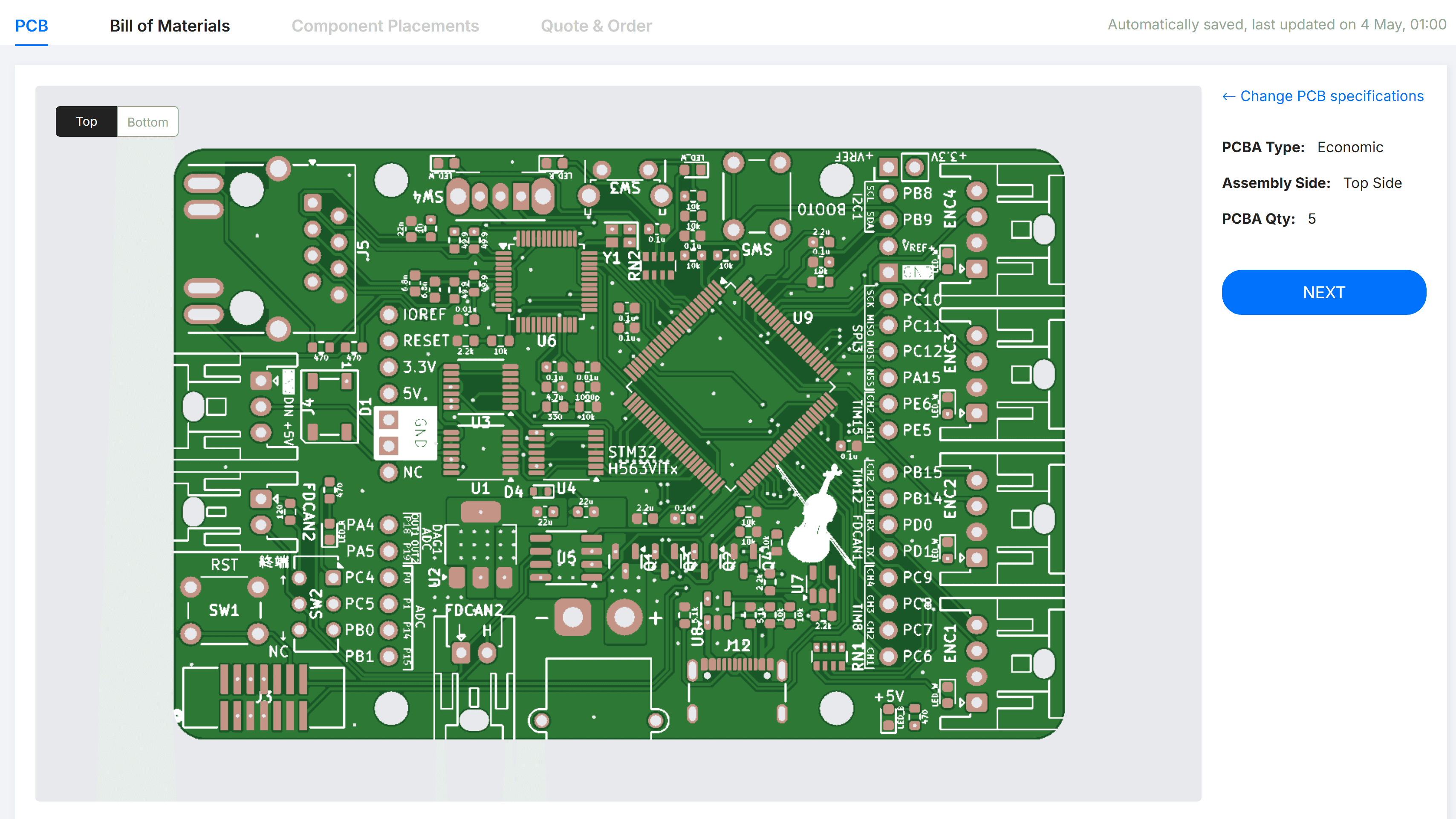
最初は先の選択内容に関して表示されているだけなので、問題がなければ「Next」を押してスルーします。
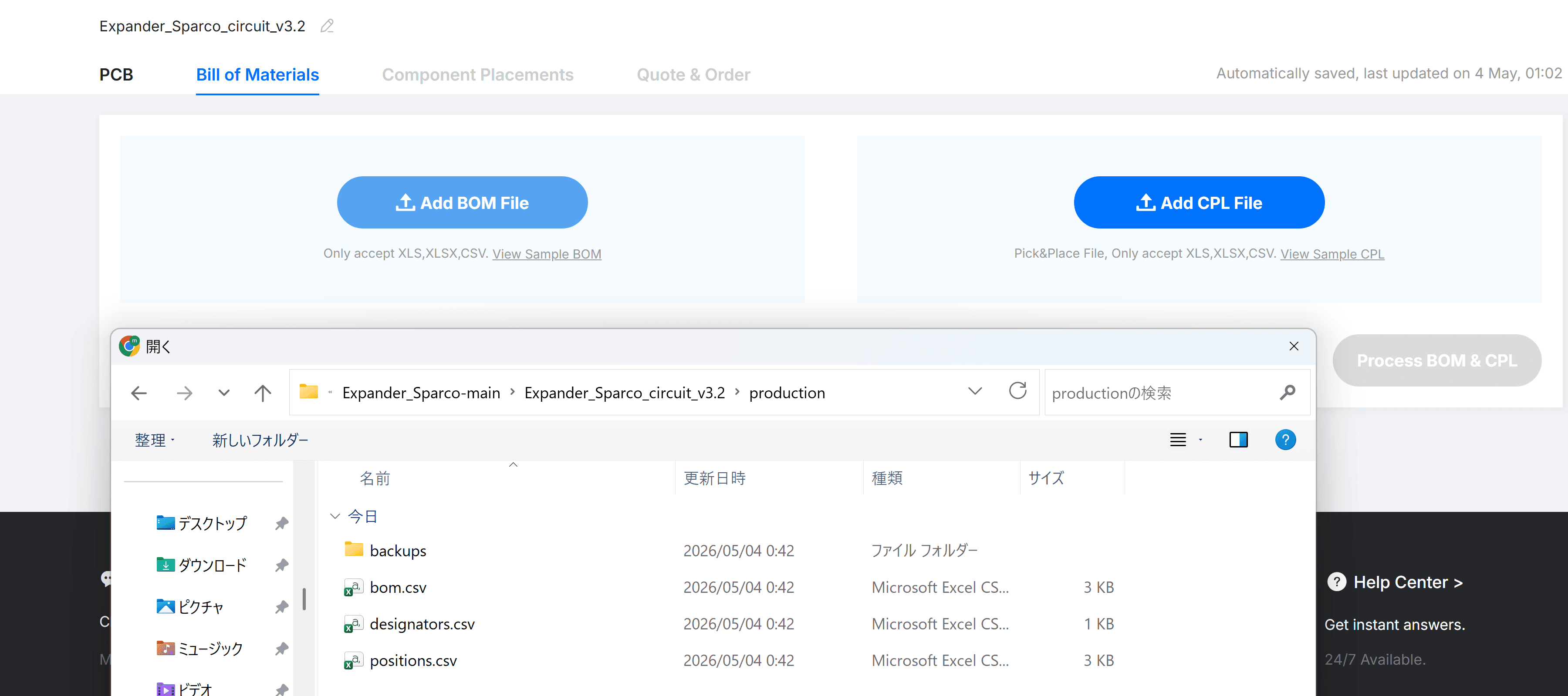
次に、「部品のデータ(BOM File)」と「部品の位置(CPL File)」を上げます。 →このデータに関しても「production」フォルダ下にそれぞれ「bom.csv」と「positions.csv」という形で生成されています。
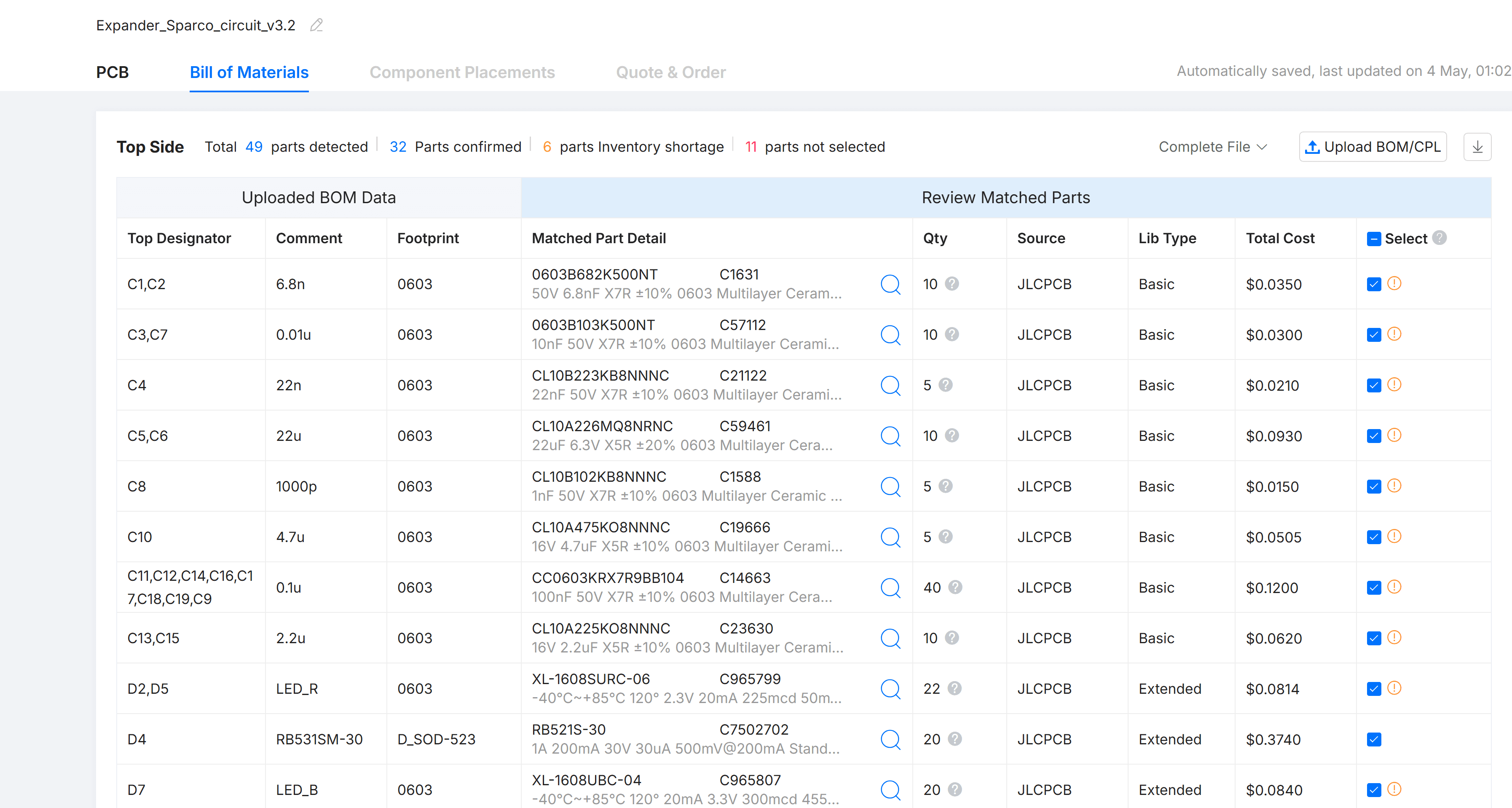
データを上げた後はそのデータが正しいかの確認です。 基本的に先の、回路図での設定で上げた「LCSC」という欄に正しいコードを入れていれば問題はありません。
* 今回の方法では、「LCSCの欄がない」または、「LCSCの欄が無入力」の場合には、プラグインが素子を推測して、先のcsvファイルを生成することがあります。 その場合には、右側の「Select」のチェックを外すか、「Matched Part Detail」の検索ボタンで素子を変更することが出来ます。
7. パーツの位置データの確認
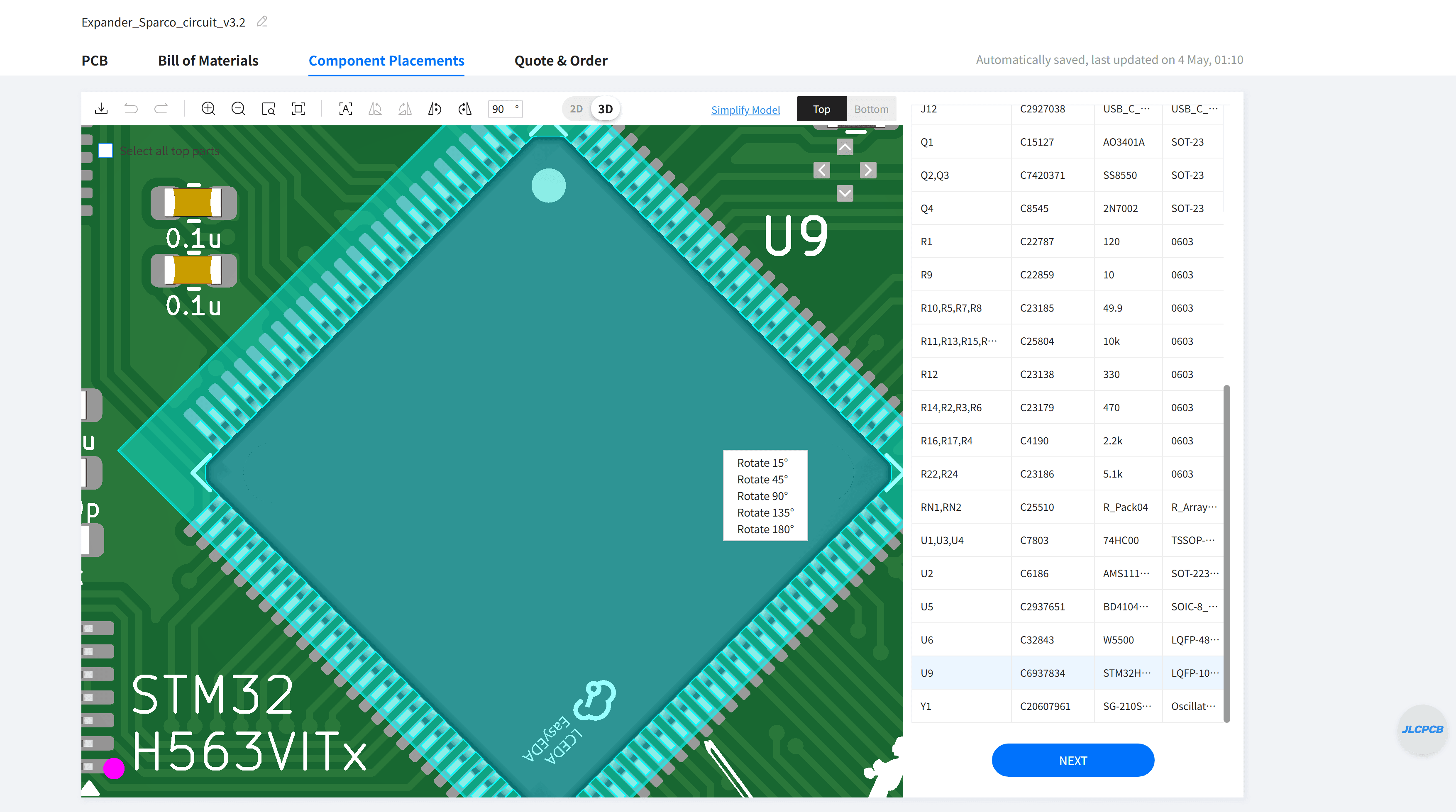
最後に、先に確定させたパーツの位置データを確認します。 ここはしっかり確認しましょう。 フットプリントのデータは基本的に素子リストにある「Easy EDAのライブラリ」を使用しない限り、向きが異なる場合が多々あります。 向きが異なる場合、素子は以下のように個別に向きを変更することが出来ます。
素子の数が多い場合は、フットプリントを作る段階で ・「Easy EDA」から「Kicad」用のデータに変換 ・「Easy EDAのライブラリ」を参考に向きを調整 上のどちらかを行っていれば、一つ一つ変更する手間がなく、楽にこのステップを終えることが出来ます。
8. 最後に
以上でPCBAまでの設定が終わり、カートに入っていると思います。 あとは「配送方法」や「支払方法」を選択して発注をかけましょう。
プラグインを使用することで、「基板を初めて発注する方」、「PCBAを利用しない方」も含めて、ボタン一つで必要なファイルがすべて生成され、とても簡単に発注が行えると思います。 この記事が、基板を発注する手助けになれば幸いです。
おわりに
最後になりますがRobohanの活動に対して支援してくださっているJLCPCB様に多大なる感謝申し上げます。約1か月後に控えたNHK学生ロボコン2026に向けて、引き続き開発を進めてまいります。これからもよろしくお願いいたします。
支援していただいたJLCPCB様、本当にありがとうございます。